
Codex appとは?デスクトップアプリの特徴や料金・使い方を解説

「Codexのappって何?」
「Web版やCLI版と何が違うのかな…」
Codexを使い始め「デスクトップアプリが便利!」といった情報を見聞きし、どんなものか気になっている人は多いですよね。
他の利用環境との違いや使い勝手などを把握したうえで、使うべきか決めたい人もいるはず。
そこでこの記事ではできることも交え、Codexにおけるデスクトップアプリの特徴を解説します。使い方や利用する際の注意点も紹介するので、ぜひ参考にしてください。
なお、本記事を読む前にCodexの特徴を詳しく知りたい人は、次の記事を参考にしてください。

- Codexデスクトップアプリは複数タスクの並行処理に最適
- 利用にはPro以上の有料プランが必要
- フルアクセスモードはセキュリティリスクに注意
『ClaudeCodeに興味はあるけど、どうやって使えばいいんだろう…』
そんな方へ、
- ClaudeCodeに作業や仕事を任せる方法
- ClaudeCodeを使いこなすたった1つのコツ
- 業務効率化や収入獲得に活かすClaudeCodeの実演
を、無料のオンラインセミナーで凝縮してお伝えします!
パソコンはもちろん、スマホから気軽に参加OK。この時間が、あなたを変える大きなきっかけになりますよ。
Codex app(デスクトップアプリ)とは?
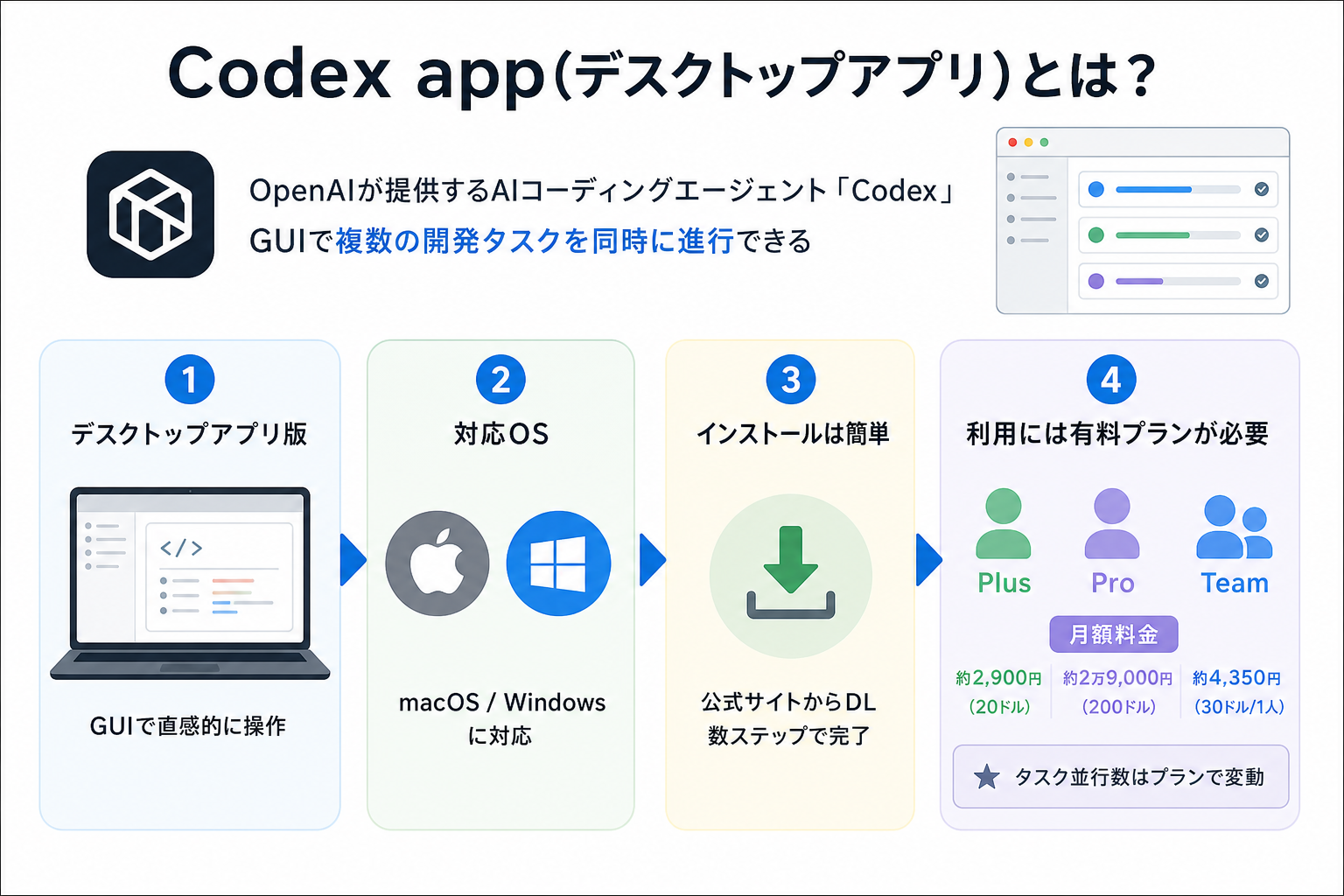
Codexのデスクトップアプリとは、OpenAIが提供するAIコーディングエージェント「Codex」のネイティブアプリ版です。GUIベースの操作画面で、複数の開発タスクを同時に進められるのが大きな特徴といえます。
ここからはCodexデスクトップアプリの基本情報を、2つにまとめて解説します。
対応OSはmacOS/Windows
Codexのデスクトップアプリは、macOSとWindowsの両方に対応しています。macOS版が先行リリースされ、Windows版も2025年よりプレビュー提供が開始されています。
CLI版はターミナル操作に慣れたユーザー向けでしたが、デスクトップアプリはグラフィカルな画面で操作できます。ターミナルに不慣れな人でも、感的にCodexを利用可能です。
インストーラーは公式サイトからダウンロードする形式で、セットアップも数ステップで完了します。対応OSを持っていれば、すぐに導入へ進められます。
MacでCodexを使う方法を詳しく知りたい人は、次の記事を参考にしてください。
利用には有料プランが必要
Codexのデスクトップアプリは無料プランでも利用可能ですが、利用上限が設定されています。ビジネスで頻繁に使用したい場合、Plus・Pro・Teamプラン以上がおすすめです。
各プランの月額料金は、次のとおりです。
| プラン | 月額料金 |
|---|---|
| 無料プラン | 無料 |
| Go | 約1,280円(8ドル) |
| Plus | 約3,200円(20ドル) |
| Pro | 約1万6,000円(100ドル) |
| Business | 約3,200円(20ドル/1ユーザー) |
※2026年8月時点の為替レート「1ドル160円」で換算しています。
Plusプランでも利用自体は可能ですが、並行して実行できるタスク数に制限があります。大量のタスクを同時処理したい場合は、ProプランやBusinessプランの検討がおすすめです。
Codexの料金を詳しく知りたい人は、次の記事を参考にしてください。

Codex・デスクトップアプリと他環境の違い
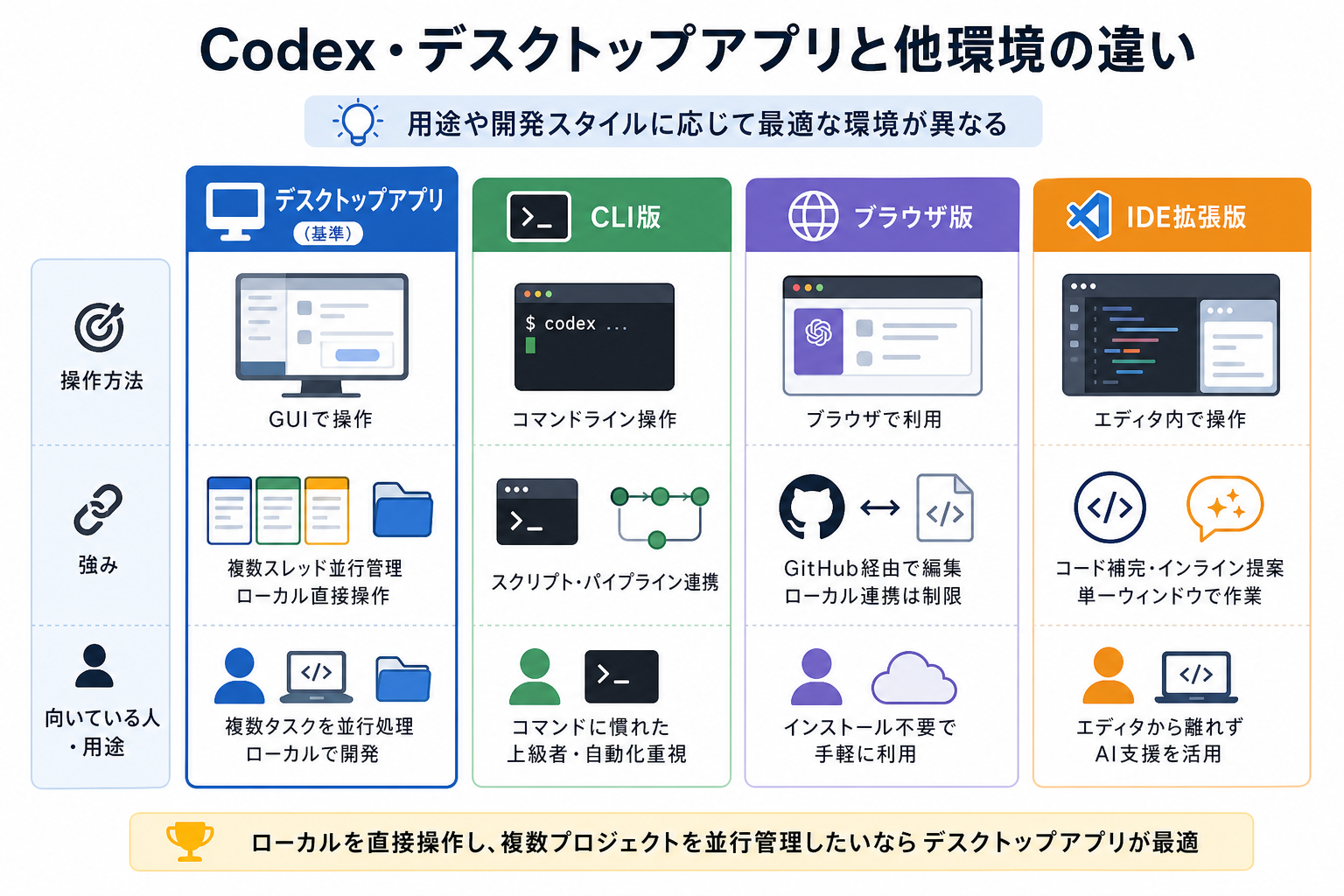
Codexはデスクトップアプリのほかに、CLI版・ブラウザ版・IDE拡張版といった複数の利用環境を提供しています。用途や開発スタイルに応じて最適な環境が異なるため、違いを把握しておくことが重要です。
ここからは下記の利用環境別に、デスクトップアプリとの違いを解説します。
CLI版との違い
| 操作方法 | 特徴 | こんな人におすすめ | |
|---|---|---|---|
| デスクトップアプリ | GUI操作 | ・複数のスレッドを画面上で同時に管理可能・GUIですぐコード実行レビューが可能 | 複数タスクを並行処理したい人 |
| CLI | ターミナル上でコマンド操作 | ・シェルスクリプトやパイプラインとの連携がしやすい・既存のワークフローに組み込みやすい | コマンドライン操作に慣れた上級者向け |
CLI版はターミナル上でコマンドを入力して操作するのに対し、デスクトップアプリはGUIで操作します。CLI版はコマンドライン操作に慣れた上級者向けといえます。
CLI版の強みは、シェルスクリプトやパイプラインとの連携がしやすい点です。既存のワークフローに組み込む場合、CLI版が適しています。
一方、デスクトップアプリは複数のスレッドを画面上で同時に管理でき、変更箇所もビジュアルに確認可能です。コードの差分をGUI上でレビューしたい人や、複数タスクを並行処理したい人にはデスクトップアプリが向いています。
Codex CLIについて詳しく知りたい人は、次の記事を参考にしてください。

ブラウザ版との違い
| 操作方法 | 特徴 | こんな人におすすめ | |
|---|---|---|---|
| デスクトップアプリ | GUI操作 | ・ローカルのプロジェクトフォルダを直接参照できる・GUIですぐコード実行レビューが可能 | 手元の環境で動作確認しながら開発を進めたい人 |
| ブラウザ | ChatGPT画面から操作 | ・インストール不要で手軽に使える・ローカルファイルとの連携には制限あり | はじめてCodexを利用する初心者 |
ブラウザ版のCodexは、ChatGPTの画面内からアクセスする形式です。ブラウザ版はインストール不要で手軽に使える反面、ローカルファイルとの連携には制限があります。
ブラウザ版では、GitHubリポジトリとの連携を通じてコードを編集します。ローカルの開発環境と直接やり取りする仕組みではないため、リアルタイムなファイル操作には向いていません。
デスクトップアプリならローカルのプロジェクトフォルダを直接参照し、ファイルの読み書きも可能です。手元の環境で動作確認しながら開発を進めたい場合、デスクトップアプリの方が効率的に作業できます。
IDE拡張版との違い
| 操作方法 | 特徴 | こんな人におすすめ | |
|---|---|---|---|
| デスクトップアプリ | GUI操作 | ・複数のスレッドを画面上で同時に管理可能・GUIですぐコード実行レビューが可能 | 手元の環境で動作確認しながら開発を進めたい人 |
| IDE拡張版 | VS Codeなどエディタを利用して操作 | ・エディタの操作画面から離れずにAI支援を受けられる・コード補完やインラインでの提案が得意・複数タスクの同時処理は不向き | 個別タスク・コーディングの効率化を進めたい人 |
IDE拡張版は、VS Codeなどのエディタにプラグインとして組み込む形式です。エディタの操作画面から離れずにAI支援を受けられるのがIDE拡張版の利点といえます。
ただし、IDE拡張版はエディタ内の1つのウィンドウで作業する設計のため、複数タスクの同時処理には不向きです。コード補完やインラインでの提案は得意ですが、プロジェクト全体を俯瞰する用途には適していません。
デスクトップアプリは独立したアプリケーションとして動作し、複数のスレッドやプロジェクトを並行管理できます。プロジェクト全体の管理と個別のコーディングを分けて運用したい場合は、デスクトップアプリとIDE拡張版の併用が効果的です。
CodexのIDEについて詳しく知りたい人は、次の記事を参考にしてください。
Codexのデスクトップアプリでできること
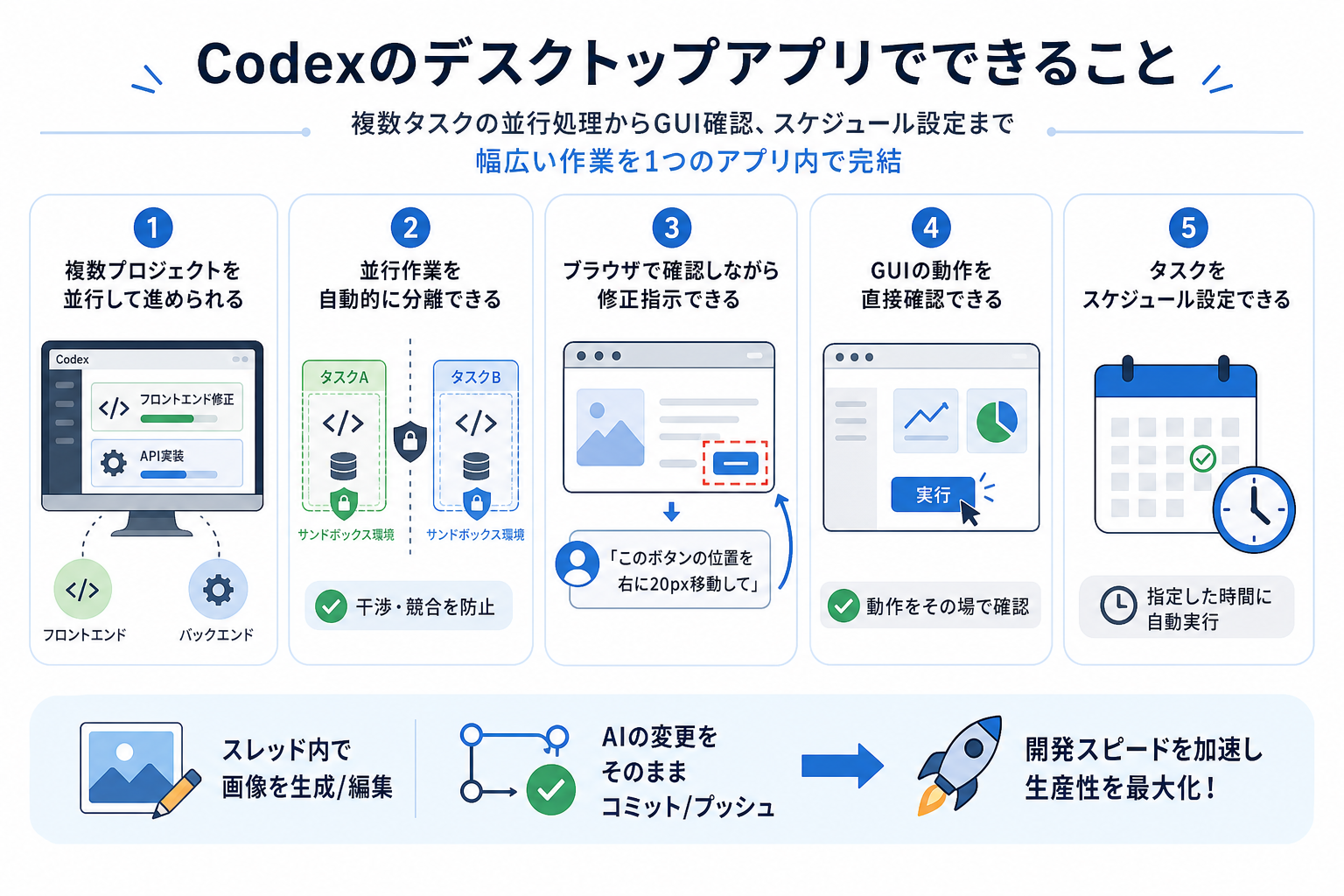
Codexのデスクトップアプリには、他の利用環境にはない独自の機能が多数搭載されています。複数タスクの並行処理からGUI確認、スケジュール設定まで幅広い作業を1つのアプリ内で完結可能です。
ここからはCodexデスクトップアプリでできることを、7つにまとめて解説します。
Codexでできることを詳しく知りたい人は、次の記事を参考にしてください。

複数プロジェクトを並行して進められる
デスクトップアプリでは、複数のプロジェクトを同時に開いて作業を進められます。各プロジェクトは独立したスレッドとして管理され、切り替えもワンクリックで完了します。
たとえば、フロントエンドの修正とバックエンドのAPI実装を同時に進めるケースを想定してください。CLI版やブラウザ版では1つのタスクが終わるまで次に進めませんが、デスクトップアプリなら両方を同時に実行できます。
Proプランでは大量のタスクを並行実行でき、待ち時間を大幅に削減可能です。開発スピードを重視する人にとって、大きなメリットといえます。
並行作業を自動的に分離できる
デスクトップアプリは、各タスクをサンドボックス環境で自動的に分離して実行します。あるタスクの処理が、別のタスクに干渉するリスクを防げる仕組みです。
通常、複数のタスクを同じ環境で同時に走らせると、ファイルの競合や依存関係の衝突が発生しがちです。デスクトップアプリでは各スレッドが独立した環境で動作するため、問題を回避できます。
大規模なプロジェクトで複数の機能開発を並行して進める場合でも、安心してタスクを割り振れます。チーム開発の場面でもとくに有効な機能です。
ブラウザで確認しながら修正指示できる
デスクトップアプリには、内蔵ブラウザでWebページの表示を確認しながらAIに修正指示を出せる機能があります。活用することで、コードエディタとブラウザを行き来する手間が不要です。
たとえば、レイアウトの崩れを発見した場合、内蔵ブラウザ上で該当箇所を確認しつつ「このボタンの位置を右に20px移動して」と指示するだけで修正が完了します。
画面を見ながら即座にフィードバックできるため、フロントエンド開発の効率を格段に高められます。デザインとコードのギャップを素早く埋めたい場面で重宝する機能です。
GUIの動作を直接確認できる
Codexのデスクトップアプリでは、生成したアプリケーションのGUI動作をアプリ内で直接プレビューできます。外部のシミュレーターや、ブラウザを別途起動する必要がありません。
CLI版やブラウザ版では、コードの出力結果を確認するために別のツールを立ち上げる手間が発生します。デスクトップアプリなら生成したUIを即座に表示し、見た目や操作感をその場で確かめられます。
UIの微調整を繰り返す工程で、確認と修正のサイクルを短縮可能です。プロトタイプの制作段階でとくに効果を発揮する機能です。
GUIでCodexを使う方法を詳しく知りたい人は、次の記事を参考にしてください。
タスクをスケジュール設定できる
デスクトップアプリには、タスクの実行タイミングをスケジュールで指定できる機能が搭載されています。定期的な処理を自動化し、手作業を減らせます。
たとえば「毎朝9時にテストコードを実行して結果をレポートする」といった設定が可能です。夜間にコードレビューや、リファクタリングを自動実行する運用にも活用できます。
定型作業を自動化することで、開発者は創造的な作業に集中できます。繰り返しの多い保守・運用業務を効率化したい人に向いている機能です。
スレッド内で画像を生成/編集できる
デスクトップアプリでは、スレッド内で画像の生成や編集をAIに依頼できます。UIデザインのモックアップ作成やアイコンの生成を、開発の流れのなかで処理可能です。
外部の画像編集ツールに切り替える手間がないため、デザインとコーディングをシームレスに進められます。「ログイン画面のヒーロー画像を生成して」と指示するだけで、イメージに沿った画像を出力可能です。
デザイナーとの連携が難しい場面や、プロトタイプを短時間で仕上げたい場面で役立ちます。開発工程全体の効率化につながる機能です。
AIの変更箇所をそのままコミット/プッシュできる
デスクトップアプリでは、AIが行ったコード変更をアプリ内から直接GitにコミットしてGitHubにプッシュできます。ターミナルで、gitコマンドを打つ必要がありません。
AIが修正した差分は、レビューペインで一覧表示されます。内容を確認したうえで、ボタン操作だけでコミットとプッシュが完了します。
コミットメッセージもAIが自動生成するため、記述の手間も省けます。Git操作に不慣れな初心者でも、バージョン管理をスムーズに行えるのがメリットです。
Codexのデスクトップアプリは使うべき?
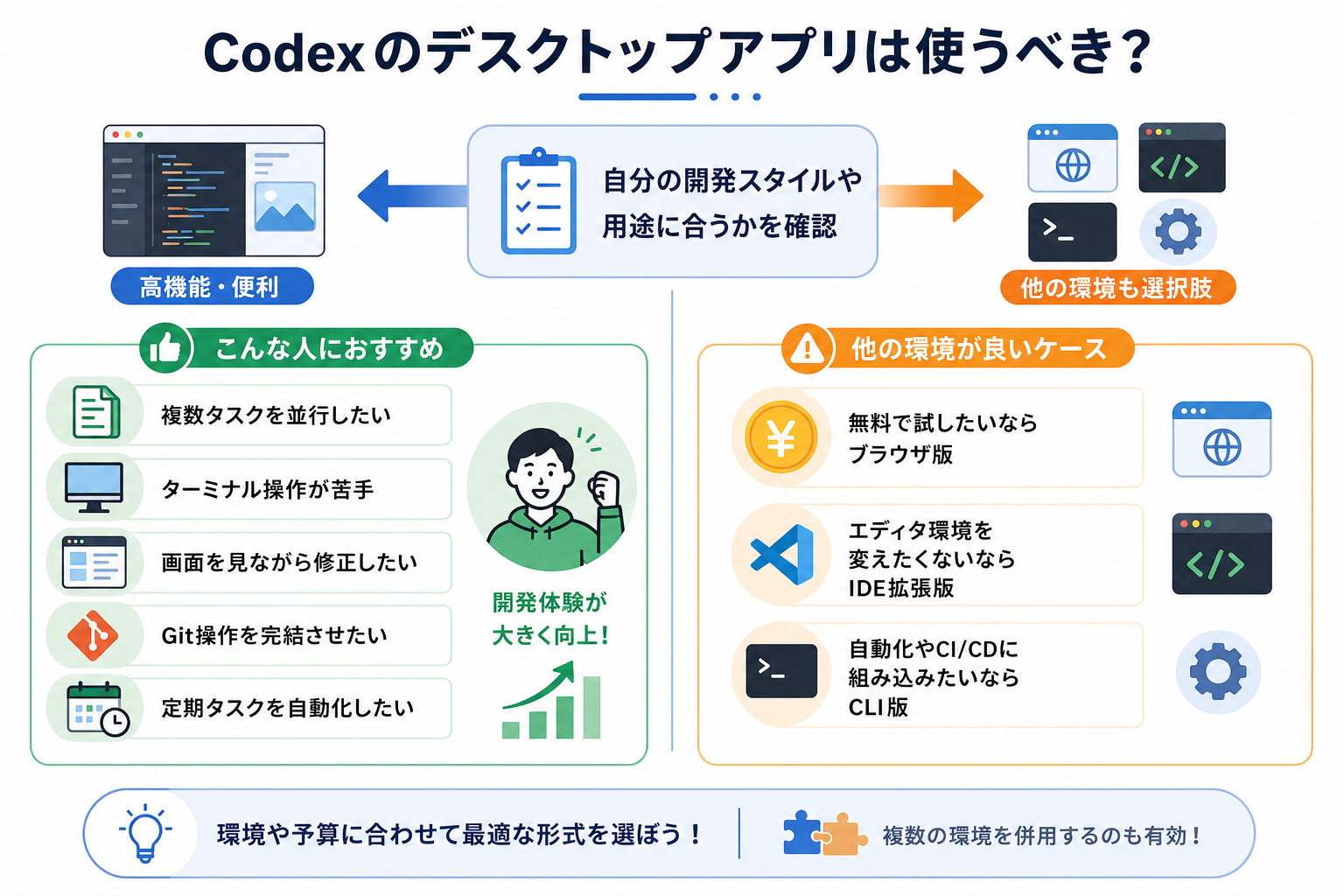
Codexのデスクトップアプリは高機能ですが、すべての人に最適とは限りません。自分の開発スタイルや用途に合っているかを確認してから導入を判断するのがおすすめです。
ここからは利用の判断基準として、次の2つの観点から解説します。
こんな人におすすめ
Codexのデスクトップアプリは、複数のタスクを同時に処理しながら開発を進めたい人におすすめです。
具体的には、次のような人が当てはまります。
- 複数の機能開発やバグ修正を並行して進めたい人
- ターミナル操作に不慣れでGUIベースの環境を好む人
- フロントエンド開発で画面を見ながら修正指示を出したい人
- Git操作をアプリ内で完結させたい人
- 定期タスクをスケジュール実行して自動化したい人
とくに「CLI版を試したがターミナル操作が煩わしかった」という人にとって、デスクトップアプリは有力な選択肢です。GUIの操作画面と内蔵ブラウザにより、開発体験が大きく改善されます。
Codexでアプリ開発方法を詳しく知りたい人は、次の記事を参考にしてください。
他の環境が良いケース
一方で、デスクトップアプリが合わないケースも存在します。
次のような場合は、別の環境を選ぶのがおすすめです。
| おすすめの選択肢 | |
|---|---|
| 無料でCodexを試したい場合 | ブラウザ版 |
| 既存のエディタから離れたくない場合 | IDE拡張版 |
| シェルスクリプトやCI/CDパイプラインに組み込みたい場合 | CLI版 |
まずは無料で試したいなら、ブラウザ版のCodexが適しています。VS Codeなどのエディタに慣れていて操作環境を変えたくないなら、IDE拡張版がおすすめです。
シェルスクリプトやCI/CDパイプラインなどを活用した自動化の仕組みにCodexを統合するなら、CLI版が最適です。
デスクトップアプリは万能ではないため、開発環境や予算に合わせて最適な形式を選びましょう。複数の環境を併用するのも効果的です。
Codex・デスクトップアプリの始め方
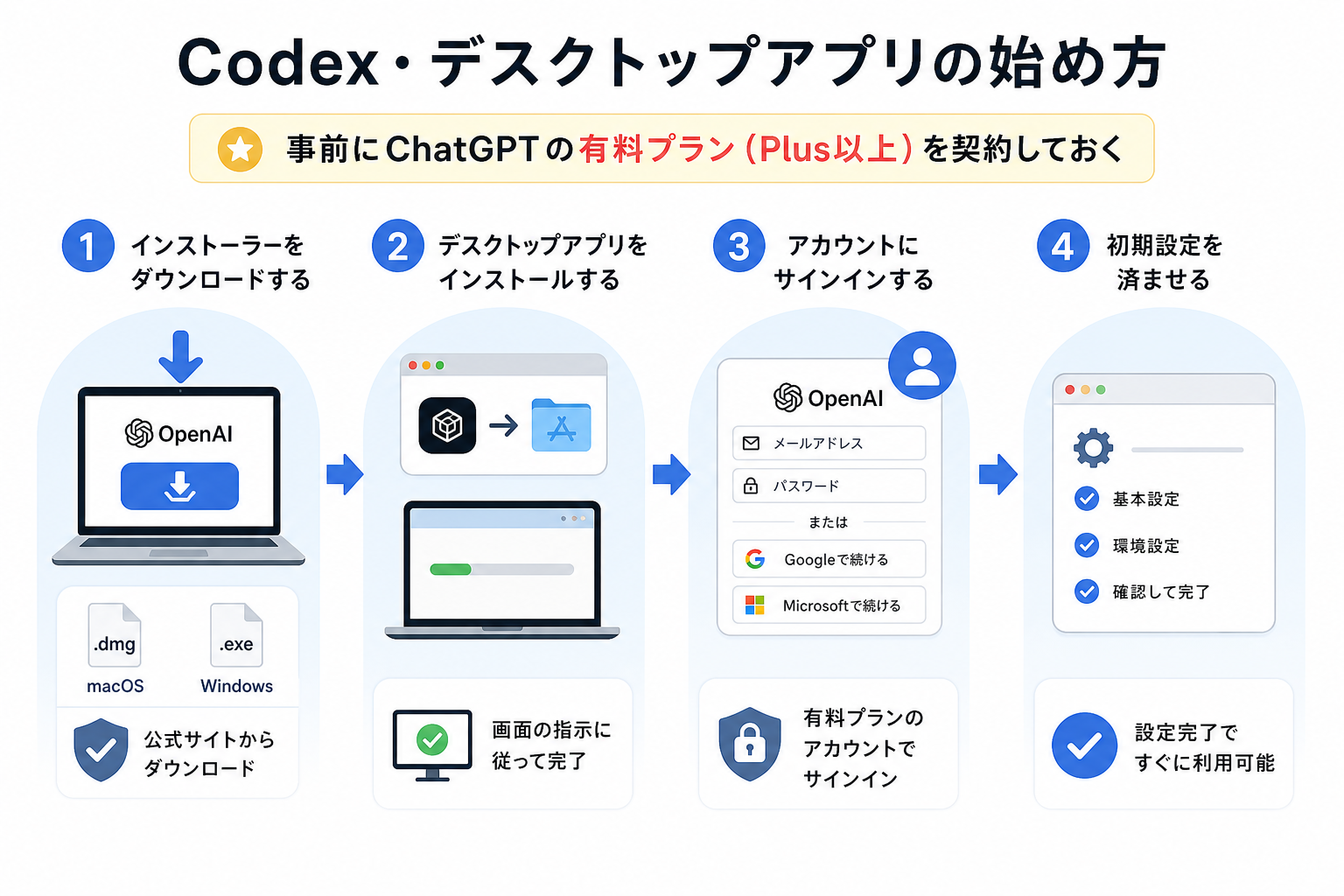
ここからはCodexデスクトップアプリのインストールから初期設定までの手順を、4つのステップに分けて解説します。
- インストーラーをダウンロードする
- デスクトップアプリをインストールする
- アカウントにサインインする
- 初期設定を済ませる
Codexの始め方を詳しく知りたい人は、次の記事を参考にしてください。
1.インストーラーをダウンロードする
まずはOpenAIの公式サイトから、Codexデスクトップアプリのインストーラーをダウンロードします。公式サイトのダウンロードページにアクセスし、自分のOSに合ったファイルを選んでください。
macOSの場合は「.dmg」ファイル、Windowsの場合は「.exe」ファイルがダウンロードされます。ファイルサイズは数百MB程度のため、安定したネットワーク環境での実行がおすすめです。
サードパーティのサイトからダウンロードすると、セキュリティリスクがあります。必ず公式サイトからインストーラーを入手してください。
2.デスクトップアプリをインストールする
ダウンロードしたインストーラーを実行し、画面の指示に従ってインストールを進めます。macOSの場合はアプリケーションフォルダへドラッグ&ドロップするだけで完了です。
Windowsの場合は、インストールウィザードが表示されます。インストール先のフォルダを確認し、「次へ」をクリックして進めてください。
インストール完了後、アプリを初回起動するとOSのセキュリティ警告が表示される場合があります。「開く」や「許可」を選択して、起動を許可してください。
3.アカウントにサインインする
アプリを起動すると、サインイン画面が表示されます。ChatGPTの有料プランに紐づいたOpenAIアカウントでサインインしてください。
メールアドレスとパスワードを入力するか、GoogleアカウントやMicrosoftアカウントでのソーシャルログインも利用可能です。二段階認証を設定している場合は、認証コードの入力も求められます。
サインインが完了すると、契約中のプランに応じた機能が自動的に有効化されます。無料アカウントでは利用上限が厳しく設定されているため、本格的な利用には有料プランへのアップグレードを検討してください。
4.初期設定を済ませる
サインイン後、初回起動時に基本的な設定画面が表示されます。作業ディレクトリの指定やGitHub連携の設定を済ませておくと、スムーズに作業を開始できます。
設定項目としては、次のものがあります。
- 作業ディレクトリ(プロジェクトフォルダの場所)
- GitHubアカウントの連携
- エージェントの動作モード(安全モード/フルアクセスモード)
- テーマやフォントサイズなどの外観設定
とくにエージェントの動作モードは、セキュリティに関わる重要な設定です。初めて使う場合は「安全モード」を選択しておくのがおすすめです。設定は後からいつでも変更できます。
Codexのおすすめ設定を詳しく知りたい人は、次の記事を参考にしてください。
Codex・デスクトップアプリの使い方
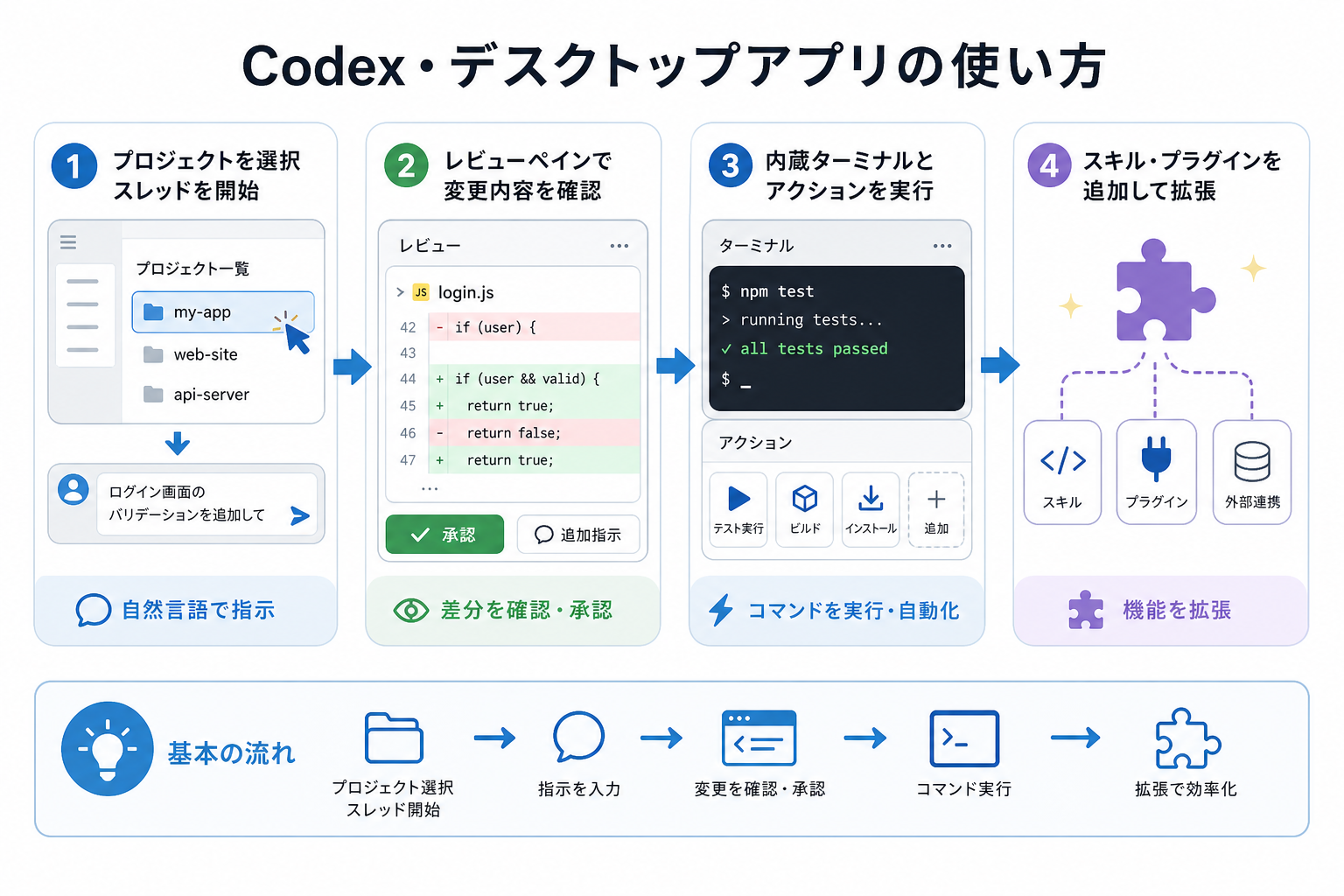
初期設定が完了したら、実際にCodexデスクトップアプリを使って開発作業を始められます。基本的な操作の流れを押さえておけば、初心者でもスムーズに活用できます。
ここからはCodexデスクトップアプリの基本的な使い方を、4つにまとめて解説します。
Codexの使い方を詳しく知りたい人は、次の記事を参考にしてください。

プロジェクトを選んでスレッドを開始する
Codexデスクトップアプリでの作業は、プロジェクトを選択してスレッドを作成するところから始まります。
アプリのホーム画面に、初期設定で指定した作業ディレクトリ内のプロジェクトが一覧表示されます。作業したいプロジェクトを選択し、「新規スレッド」ボタンをクリックしてください。
スレッドが作成されると、チャット形式の入力欄が表示されます。「ログイン画面のバリデーションを追加して」のように自然言語で指示すれば、AIが即座に作業を開始してくれます。複数のスレッドを同時に立ち上げれば、異なるタスクの並行処理も可能です。
レビューペインで変更内容を確認する
AIがコードを変更すると、レビューペインに差分が一覧表示されます。どのファイルのどの行が変更されたか、視覚的に把握できます。
変更箇所は追加行が緑色、削除行が赤色でハイライトされるため、一目で内容を確認可能です。問題がなければ「承認」ボタンで変更を確定し、修正が必要な場合はチャットで追加指示を出せます。
レビューを経ずに変更を自動適用する設定もありますが、意図しない変更を防ぐために、最初はレビューペインでの確認を習慣づけるのがおすすめです。
内蔵ターミナルとアクションを実行する
デスクトップアプリには内蔵ターミナルが搭載されており、アプリ内からコマンドを直接実行できます。外部のターミナルアプリを起動する必要がありません。
ビルドやテスト実行、パッケージのインストールもアプリ内で完結します。AIに「テストを実行して」と指示すれば、内蔵ターミナルで自動的にコマンドが実行される仕組みです。
さらに「アクション」機能を使えば、よく使うコマンドをボタン化して登録できます。繰り返し実行する処理をワンクリックで呼び出せるため、作業効率がさらに向上します。
スキル・プラグインを追加して機能を拡張する
Codexデスクトップアプリは、スキルやプラグインを追加してAIの対応範囲を拡張できます。標準機能だけでは対応しきれないタスクにも、柔軟に対応可能です。
たとえば、特定のフレームワークに特化したスキルを追加すれば、そのフレームワーク固有のベストプラクティスに沿ったコードを生成してくれます。API連携やデータベース操作に特化したプラグインも利用可能です。
スキルやプラグインはアプリ内の設定画面から検索・インストールでき、不要になれば削除もできます。自分の開発スタイルに合わせてカスタマイズすることで、Codexの活用幅が広がります。
Codexのおすすめプラグインを詳しく知りたい人は、次の記事を参考にしてください。
Codexのデスクトップアプリを使う際の注意点
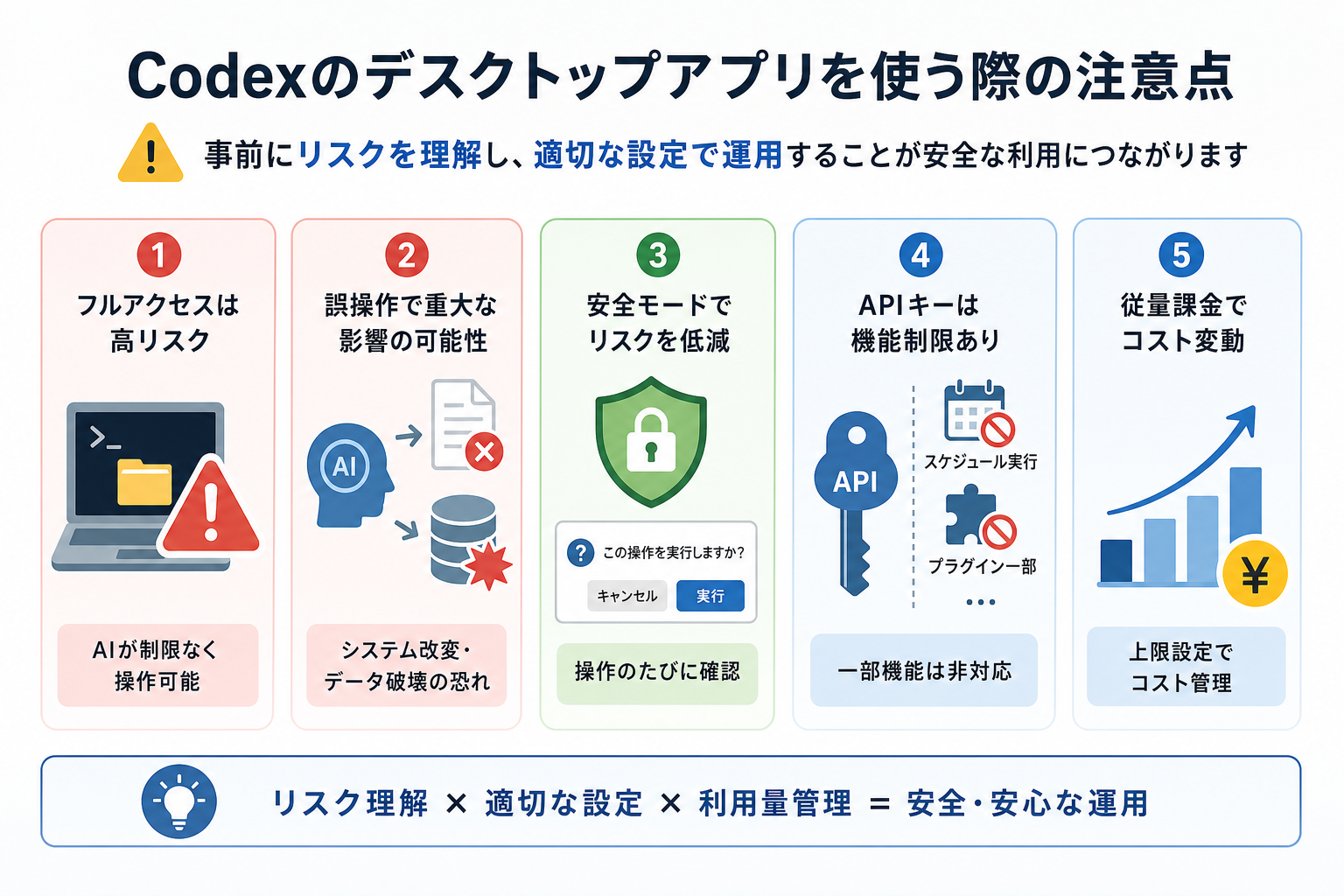
Codexのデスクトップアプリは便利な反面、利用時に知っておくべきリスクや制限があります。事前にリスクを理解し、適切な設定で運用することで安全な利用が可能です。
ここからはCodexデスクトップアプリの注意点を、2つにまとめて解説します。
フルアクセスモードのリスクを把握しておく
セキュリティリスクを減らすために、フルアクセスモードの注意点を確認しましょう。
デスクトップアプリの「フルアクセスモード」は、AIがファイルの読み書きやコマンド実行を制限なく行えるモードです。便利ですが、セキュリティリスクを伴います。
フルアクセスモードでは、AIが誤った判断でシステムファイルを書き換えたり、意図しないコマンドを実行したりする可能性があります。たとえば、本番環境のデータベースに対して破壊的な操作が実行されるリスクもゼロではありません。
初期設定で「安全モード」を選択しておけば、ファイル操作やコマンド実行のたびに確認ダイアログが表示されます。本番環境に接続する場合や機密性の高いプロジェクトでは、安全モードでの運用を徹底してください。
Codexの安全性・セキュリティについて詳しく知りたい人は、次の記事を参考にしてください。
APIキーには機能制限がある
OpenAIのAPIキーを使ってCodexデスクトップアプリに接続する場合、ChatGPTのサブスクリプションとは異なる機能制限が適用される点に注意してください。
APIキー経由では、ChatGPTのPro・Plus・Teamプランで使える一部の機能が利用できない場合があります。たとえば、スケジュール実行機能やプラグインの一部はサブスクリプション契約でのみ有効です。
また、APIキーの利用は従量課金制のため、タスクの実行量に応じて料金が変動します。大量のタスクを実行すると想定以上のコストが発生する可能性があるため、利用量の上限設定をしておくのがおすすめです。
CodexでのAPI利用について詳しく知りたい人は、次の記事を参考にしてください。

まとめ
今回は、Codexデスクトップアプリの使い方を解説しました。
デスクトップアプリは複数のスレッドを同時に操作可能なため、より効率的に開発作業を進められます。
まずは安全モードで小さなプロジェクトから試し、操作に慣れてきたらフルアクセスモードや複数タスクの並行処理にも挑戦してみましょう。


