
Claude Codeで業務効率化!活用例や費用対効果も解説

Claude Codeって業務効率化に本当に使えるの?
どんな業務に使えて、どう活用すればいいんだろう…
さまざまな業務を効率化できるツールとして注目を集めているClaude Code。「自分の業務でもうまく活用できるのでは?」と気になっている人も多いですよね。
ただ、いざ使おうとすると「どの業務に使えるのか」「どう指示を出せばよいのか」がわからず、うまく活用できていない人もいるはず。
そこでこの記事では実際の活用例やプロンプト例も交え、Claude Codeで業務効率化する方法を解説します。料金や導入手順についても紹介するので、ぜひ参考にしてください。
Claude Codeの特徴をおさらいしておきたい人は、次の記事を参考にしてください。

- Claude Codeの効果はプロンプトの質と業務選びで大きく変わる
- コード作成・ドキュメント整理など反復的な業務を効率化しやすい
- インストール→初期設定→業務への組み込みまで段階的に導入できる
『ClaudeCodeに興味はあるけど、どうやって使えばいいんだろう…』
そんな方へ、
- ClaudeCodeに作業や仕事を任せる方法
- ClaudeCodeを使いこなすたった1つのコツ
- 業務効率化や収入獲得に活かすClaudeCodeの実演
を、無料のオンラインセミナーで凝縮してお伝えします!
パソコンはもちろん、スマホから気軽に参加OK。この時間が、あなたを変える大きなきっかけになりますよ。
Claude Codeで業務効率化できるかは使い方次第
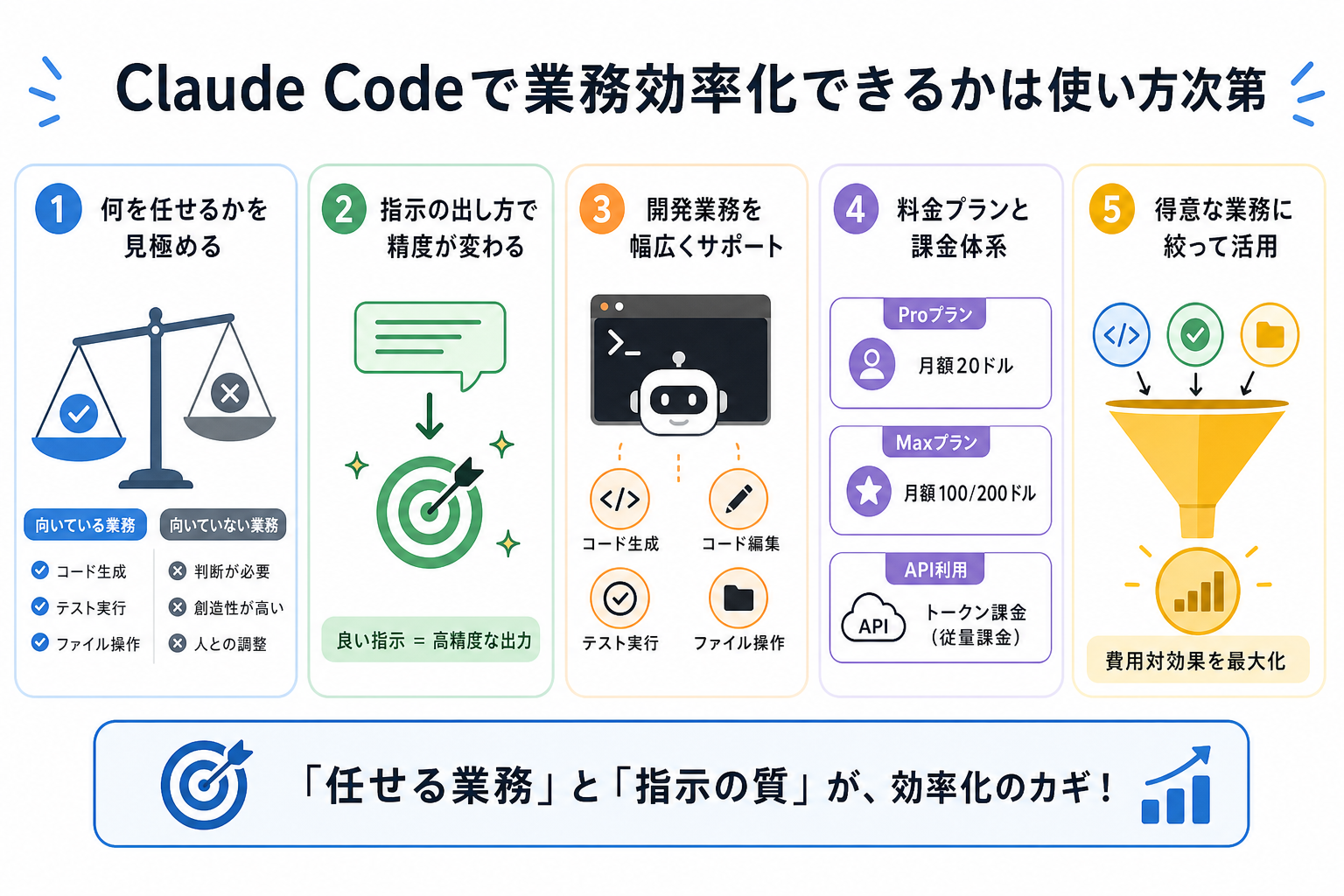
Claude Codeで業務効率化できるかどうかは「どの業務を任せるか」と「どのように指示するか」の2点で大きく変わります。
Anthropicが開発したClaude Codeは、ターミナル上で動作するAIコーディングエージェントです。コードの生成・編集・テストだけでなく、ファイル操作や調査、定型作業の自動化など開発に関わる幅広い作業を支援可能です。
ただし、Claude Codeはすべての業務を自動化してくれる万能ツールではありません。
向いている業務と向いていない業務があるため、まず「どの作業をClaude Codeに任せるか」を見極めることが重要です。また、指示の出し方(プロンプトの質)によって出力の精度が大きく変わるため、目的や制約条件、期待する成果物を具体的に伝えるほど精度が高まり、業務効率化の効果も得やすくなります。
そのため、効果的なプロンプトの作成スキルも活用のポイントです。
料金面では、Claude Codeの利用にはClaudeのProプラン(月額約3,235円/20ドル)またはMaxプラン(月額約1万6,178円/100ドル・約3万2,357円/200ドル)が必要です。API経由での利用する場合は、使用したトークン量に応じた従量課金となります。
費用対効果を最大化するには、まず繰り返し発生する定型業務や時間のかかる作業から導入し、効果を確認しながら活用範囲を広げていくのがおすすめです。
Claude Codeで業務効率化できること
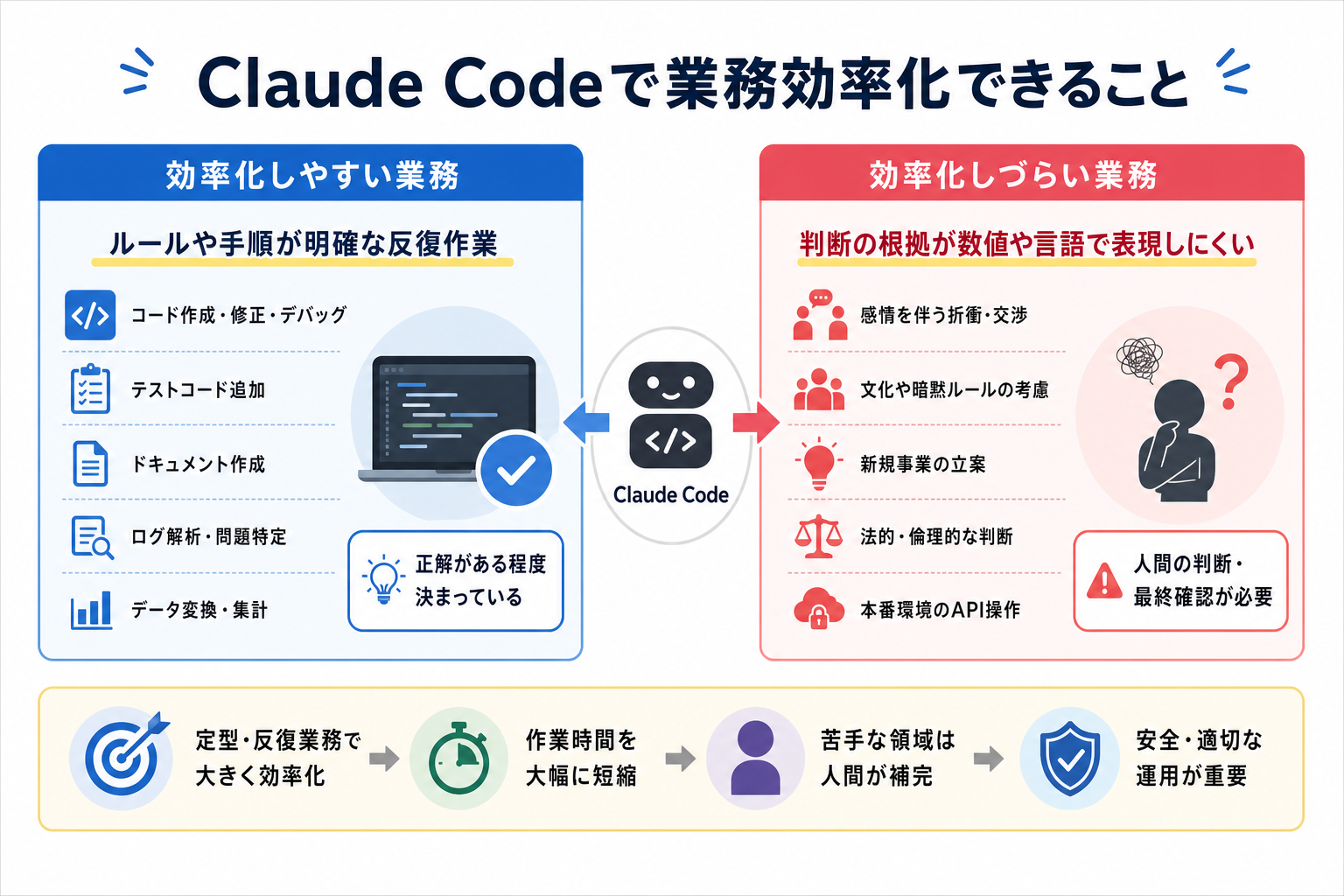
Claude Codeを効果的に活用するには、得意な業務と苦手な業務を事前に理解しておくことが重要です。
ここからは下記の分類別に、Claude Codeの得意・不得意な業務を解説します。
Claude Codeでできることをより詳しく知りたい人は、次の記事を参考にしてください。

効率化しやすい業務
Claude Codeが効率化しやすいのは、ルールや手順が明確で繰り返し発生する業務です。
具体的には、次の業務が得意です。
- コードの新規作成・修正・デバッグ
- テストコードの作成や追加
- APIドキュメントや技術仕様書の作成
- ログファイルの解析と問題箇所の特定
- データの変換・整形・集計処理
- 複数ファイルにまたがるリファクタリング
- README・コメントなどのドキュメント整備
これらの業務に共通するのは「一定のルールに基づいて進められること」という点です。
たとえばバグ修正では、エラーメッセージや関連コードをClaude Codeに渡すだけで、原因の特定から修正案の提示まで自動で行ってくれます。また、既存コードを分析したうえでテストコードを生成したり、複数ファイルにまたがる修正内容を提案したりすることも可能です。
とくに、定期的に発生する開発業務やドキュメント作成業務では、作業時間を大幅に削減できるケースがあります。そのため、まずは繰り返し発生する定型業務から導入するのがおすすめです。
Claude Codeで作業を自動化するやり方を詳しく知りたい人は、次の記事を参考にしてください。

Claude Codeを複数同時に動かす方法を詳しく知りたい人は、次の記事を参考にしてください。

効率化しづらい業務
一方で、Claude Codeが苦手とするのは「人間の経験・感覚・組織特有の事情を考慮する必要がある業務」です。
具体例としては、次のような業務が挙げられます。
- 顧客との交渉や関係構築
- 組織文化や社内事情を踏まえた意思決定
- 新規事業の最終的な方向性の判断
- 法的・倫理的な最終判断
- セキュリティリスクを伴う重要な運用判断
たとえば「どの提案なら顧客との信頼関係を維持できるか」や「社内の事情を踏まえてどの施策を優先すべきか」といった判断は、人間による検討が欠かせません。
また、Claude Codeは作業を支援するツールであり、出力内容が常に正しいとは限りません。コード変更や設定変更の内容によっては、システム障害やセキュリティリスクにつながる可能性もあります。
そのため、重要な意思決定や本番環境への反映を伴う業務では、Claude Codeに任せるのではなく人間が最終確認を行う運用が必要です。
Claude Codeで業務効率化した活用例
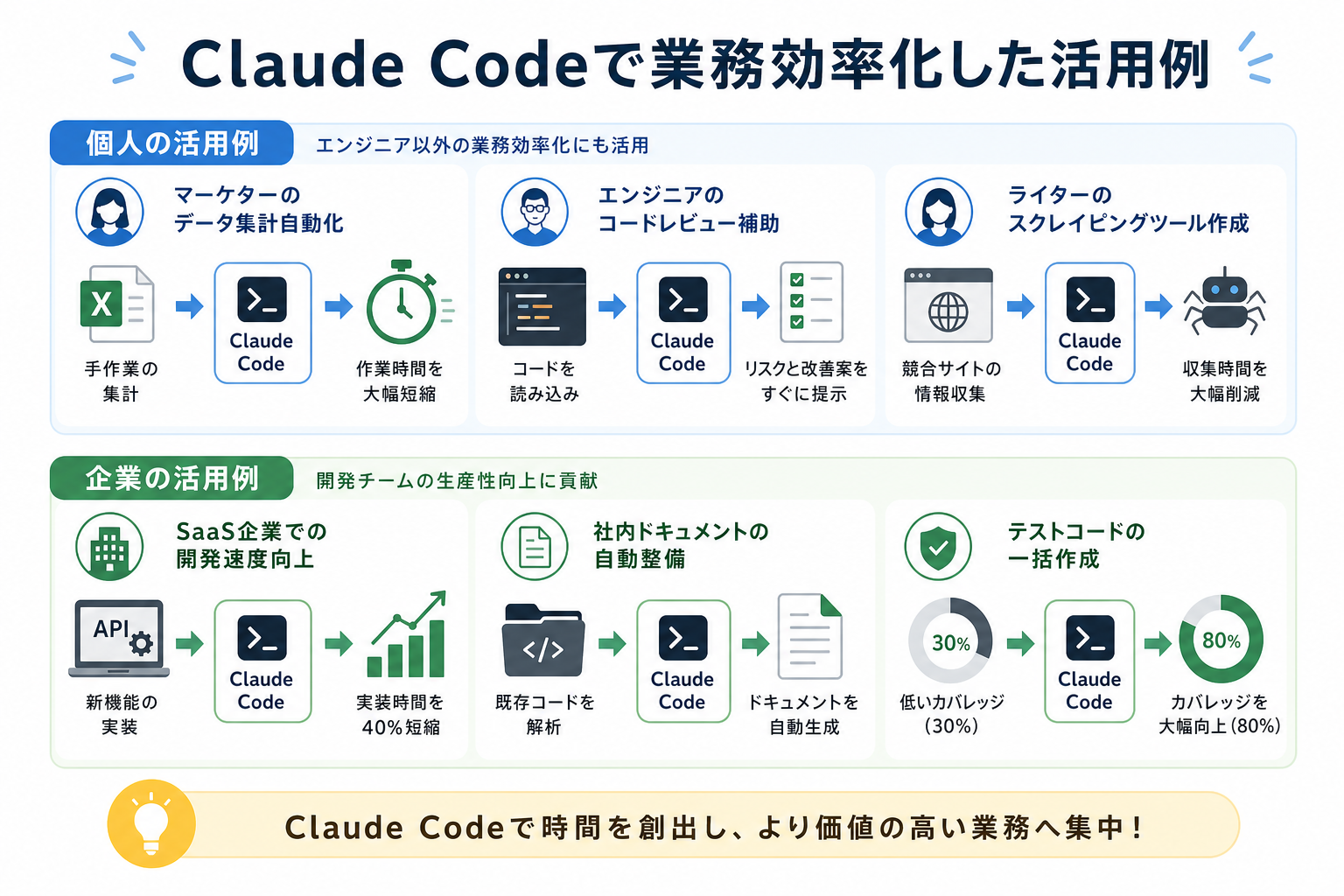
実際にClaudeCodeがどう使われているかを知ることで、自分の業務にどのように取り入れられるかイメージしやすくなります。
ここからは下記の分類別に、Claude Codeの活用例を解説します。
個人の活用例
個人利用では、エンジニアだけでなくマーケターやライターなど非エンジニアの業務効率化にも活用されています。
代表的な活用例は次のとおりです。
マーケターによるデータ集計自動化
マーケティング業務では、アクセス解析やレポート作成などの定型作業が頻繁に発生します。
たとえば、毎週Excelで手作業していたアクセスデータの集計を、Claude CodeにPythonスクリプトとして作成してもらうことで自動化できる場合があります。
「このExcelファイルから毎週〇〇の集計を自動で行うスクリプトを作って」と指示するだけで集計作業のベースとなるプログラムを生成できるため、レポート作成の工数削減につながります。
Claude Codeでデータ分析する方法を詳しく知りたい人は、次の記事を参考にしてください。

エンジニアによるコードレビュー補助
コードレビューの効率化にもClaude Codeは有効です。
既存コードをClaude Codeに読み込ませて「バグのリスクがある箇所と改善案をリストアップして」と指示すると、コード全体を分析したうえでレビュー結果を提示してくれます。
とくに、単純なミスや保守性の課題を早期に発見しやすくなるため、レビュー担当者の負担軽減に役立ちます。
Claude Codeのコーディング活用例を詳しく知りたい人は、次の記事を参考にしてください。

ライターによるスクレイピングツール作成
Webライターやコンテンツ担当者であれば、情報収集を効率化する用途でも活用できます。
たとえば、競合サイトの更新情報を定期的に収集するスクリプトや、収集したデータを整理するツールの作成を依頼することで、手作業による確認業務を削減可能です。
定期的な情報収集やデータ整理を自動化することで、本来注力すべき企画や執筆業務に時間を割きやすくなります。
Claude Codeで情報収集する方法を詳しく知りたい人は、次の記事を参考にしてください。

Claude CodeとExcelを連携する方法を詳しく知りたい人は、次の記事を参考にしてください。

企業の活用例
企業レベルでは、主に開発チームの生産性向上を目的にClaude Codeを導入するケースが増えています。
開発業務の効率化
ソフトウェア開発では、定型的なコード作成や保守作業に多くの時間がかかります。
Claude Codeを活用することで、CRUD処理やバリデーション処理などの定型コードの作成を支援できるため、開発者はより重要な設計やレビュー業務に集中しやすくなります。
また、既存コードを理解したうえで修正案を提示できるため、新機能開発や改修作業の効率化にも役立ちます。
社内ドキュメントの自動整備
ドキュメント整備の負担軽減にも効果があります。
既存のソースコードやプロジェクト構成を分析することで、API仕様書や設計書、READMEなどの作成を支援可能です。
とくに、ドキュメント作成が後回しになりがちな開発現場では、最新情報を反映した文書を効率よく整備しやすくなります。
テストコードの一括作成
テストコードの作成も、Claude Codeが得意とする業務の1つです。
既存コードをもとにユニットテストや統合テストのひな形を生成できるため、テスト実装にかかる工数を削減できます。
テストコードの整備が進むことで、品質向上と保守性向上の両立が期待できる点も大きなメリットです。
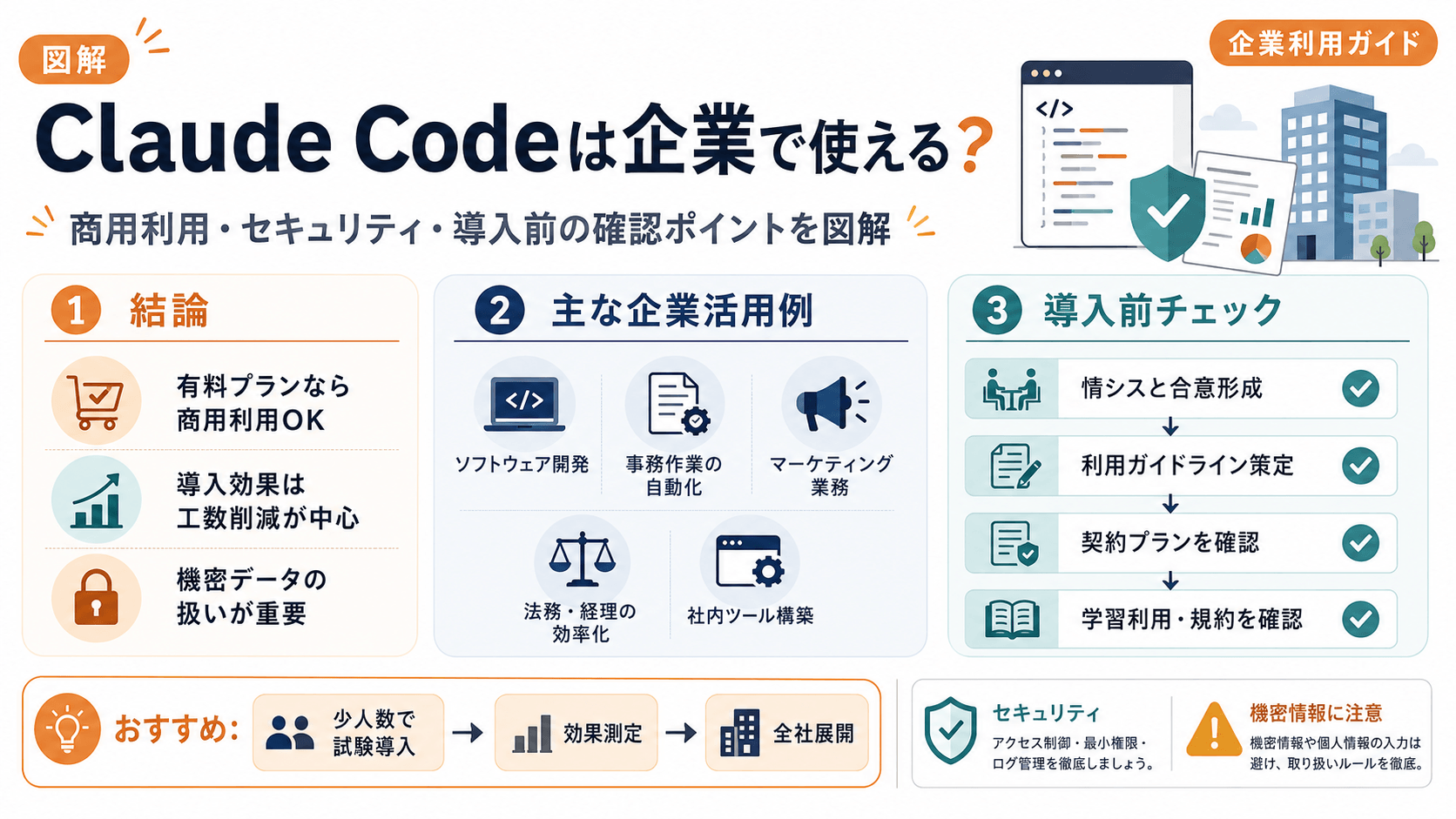
Claude Codeの法人・企業利用について詳しく知りたい人は、次の記事を参考にしてください。
Claude Codeで業務効率化する手順
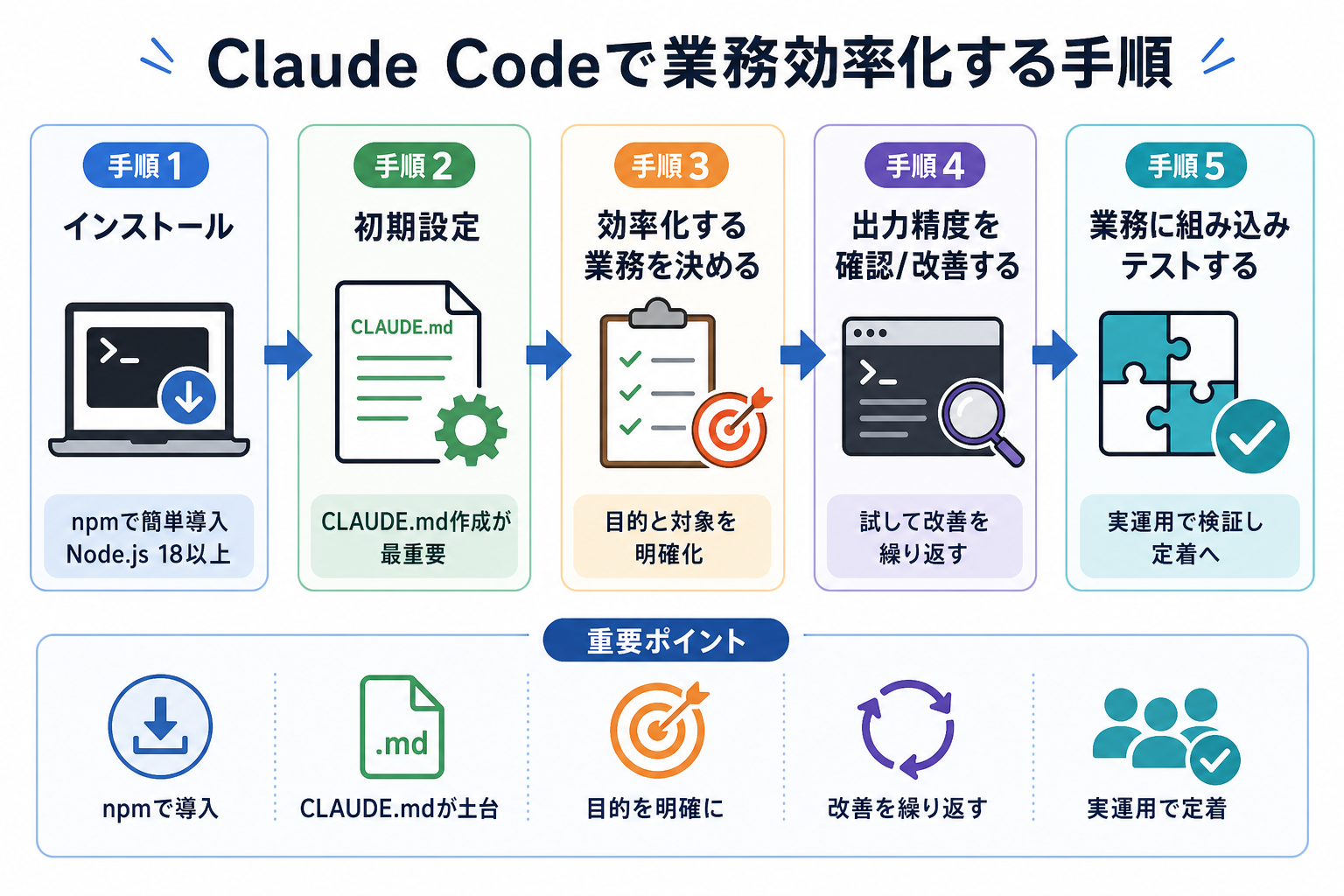
Claude Codeで業務効率化を実現するには、正しい順番で導入を進めることが重要です。
ここからはClaude Codeで業務効率化する手順を、5ステップにまとめて解説します。
- 手順1:Claude Codeをインストール
- 手順2:Claude Codeの初期設定を行う
- 手順3:効率化する業務を決める
- 手順4:出力精度を確認/改善する
- 手順5:業務に組み込みテストする
手順1:Claude Codeをインストール
まずはClaude Codeをインストールします。
Claude Codeはnpm経由でインストールでき、macOS・Windows・Linuxのいずれにも対応しています。
インストールの前提条件として、Node.js v18以上が必要です。まずNode.jsの公式サイトからインストールしてください。
インストール手順は次のとおりです。
- ターミナル(WindowsはコマンドプロンプトまたはPowerShell)を開く
- 次のコマンドを実行する
```
npm install -g @anthropic-ai/claude-code
```- インストール完了後、`claude` コマンドが使えるか確認する
```
claude --version
```- バージョン番号が表示されれば、インストール成功
なお、Claude Codeを利用するにはAnthropicアカウントが必要です。あらかじめアカウントを作成し、利用プランを契約しておきましょう。
Claude Codeの始め方を詳しく知りたい人は、次の記事を参考にしてください。

Claude Codeのコマンドについて詳しく知りたい人は、次の記事を参考にしてください。

手順2:Claude Codeの初期設定を行う
インストール後は、プロジェクトごとの初期設定を行います。
とくに重要なのが、プロジェクトのルートディレクトリに置く「CLAUDE.md」の整備です。Claude Codeはこのファイルを参照しながら作業を進めるため、プロジェクトのルールや前提条件を明記しておくことで出力精度を高められます。
初回起動は次の手順で行います。
- 作業するプロジェクトのディレクトリに移動する
```
cd /your/project/directory
```- `claude` コマンドを実行する
```
claude
```- ブラウザが自動で開き、Anthropicアカウントへのログインと認証が求められる
- 認証完了後、ターミナルでClaudeとの対話が開始される
CLAUDE.mdには、プロジェクトの概要・使用言語・コーディング規約・禁止事項などを記載します。記載例は次のとおりです。
“`
# プロジェクト概要
このプロジェクトはPython 3.11を使ったWebスクレイピングツールです。
# 使用技術
Python 3.11
BeautifulSoup4
requests
# コーディング規約
変数名はスネークケースで統一
関数には必ずdocstringを付ける
# 禁止事項
本番DBへの直接書き込みは行わない
APIキーをコードに直書きしない
“`
プロジェクトの概要や技術スタック、コーディングルールを明確に記載することで、Claude Codeの出力をプロジェクト要件に合わせやすくなります。
Claude Codeのおすすめ設定を詳しく知りたい人は、次の記事を参考にしてください。

手順3:効率化する業務を決める
初期設定が完了したら、最初に効率化する業務を1つに絞ることが成功のコツです。
導入直後から複数の業務を同時にClaudeCodeに任せようとすると、複雑になり期待どおりの結果を得られないことがあります。まずは1つの業務に絞って試すのがおすすめです。
業務を選ぶ際は、次の条件を満たすものを優先しましょう。
- 毎週または毎日繰り返し発生する
- 作業手順がある程度決まっている
- 成果物の良し悪しを判断しやすい
たとえば、CSVデータの集計や定型レポートの作成、テストコードの生成などは導入対象として適しています。
業務を選んだら、Claude Codeへの指示文(プロンプト)を作成します。精度を高めるには、次の4要素を含めることが重要です。
- 背景:何のための作業か
- 入力:どんなデータやファイルを渡すか
- 出力:何を成果物として期待するか
- 制約:守ってほしいルールや禁止事項
この構成を意識することで、より実務に適した出力を得やすくなります。
手順4:出力精度を確認/改善する
Claude Codeを活用する際は、出力結果を必ず確認し、必要に応じて改善を繰り返しましょう。期待どおりの結果が得られない場合でも、プロンプトを調整することで精度が向上するケースは少なくありません。
よくある精度低下の原因と対処法は次のとおりです。
出力内容が汎用的すぎる場合
背景情報が不足している可能性があります。
たとえば「BtoB向けSaaSの経理担当者向け機能」「対象ユーザーはITに詳しくない」といった具体的な前提条件を追加すると、より適切な出力を得やすくなります。
コードが動作しない場合
エラーメッセージや実行環境の情報をそのままClaude Codeに貼り付けて「このエラーを修正して」と指示します。
Claude Codeは会話の文脈を保持できるため、修正結果を確認しながら改善を繰り返すことで、問題解決につながることがあります。
出力形式が統一されない場合
フォーマットを明示的に指定します。
たとえば「出力はJSON形式で、キーは英語のスネークケースで統一してください」といった条件を加えることで、出力のばらつきを抑えられます。
なお、生成されたコードや設定変更を、そのまま本番環境に反映するのは避けてください。とくにファイル削除や外部サービスとの連携を伴う処理は、事前に十分な動作確認を行うことが重要です。
手順5:業務に組み込みテストする
精度が確認できたら、実際の業務フローにClaude Codeを組み込んで効果を検証します。まずは1〜2週間程度のテスト運用を行い、どの程度の改善効果が得られるかを確認しましょう。
検証時は次の項目を記録するのがおすすめです。
- 作業時間の変化
- 修正や手直しの回数
- 発生したミスの件数
- 利用者の満足度や使いやすさ
期待した効果が得られない場合は、プロンプトやCLAUDE.mdの内容を見直しましょう。反対に、高い効果が確認できた業務については、チーム全体への展開を検討するのがおすすめです。
プロンプトやCLAUDE.mdの内容をドキュメント化して共有すれば、個人だけでなく組織全体の業務効率化にもつながります。
Claude Codeで業務効率化したかを測るには
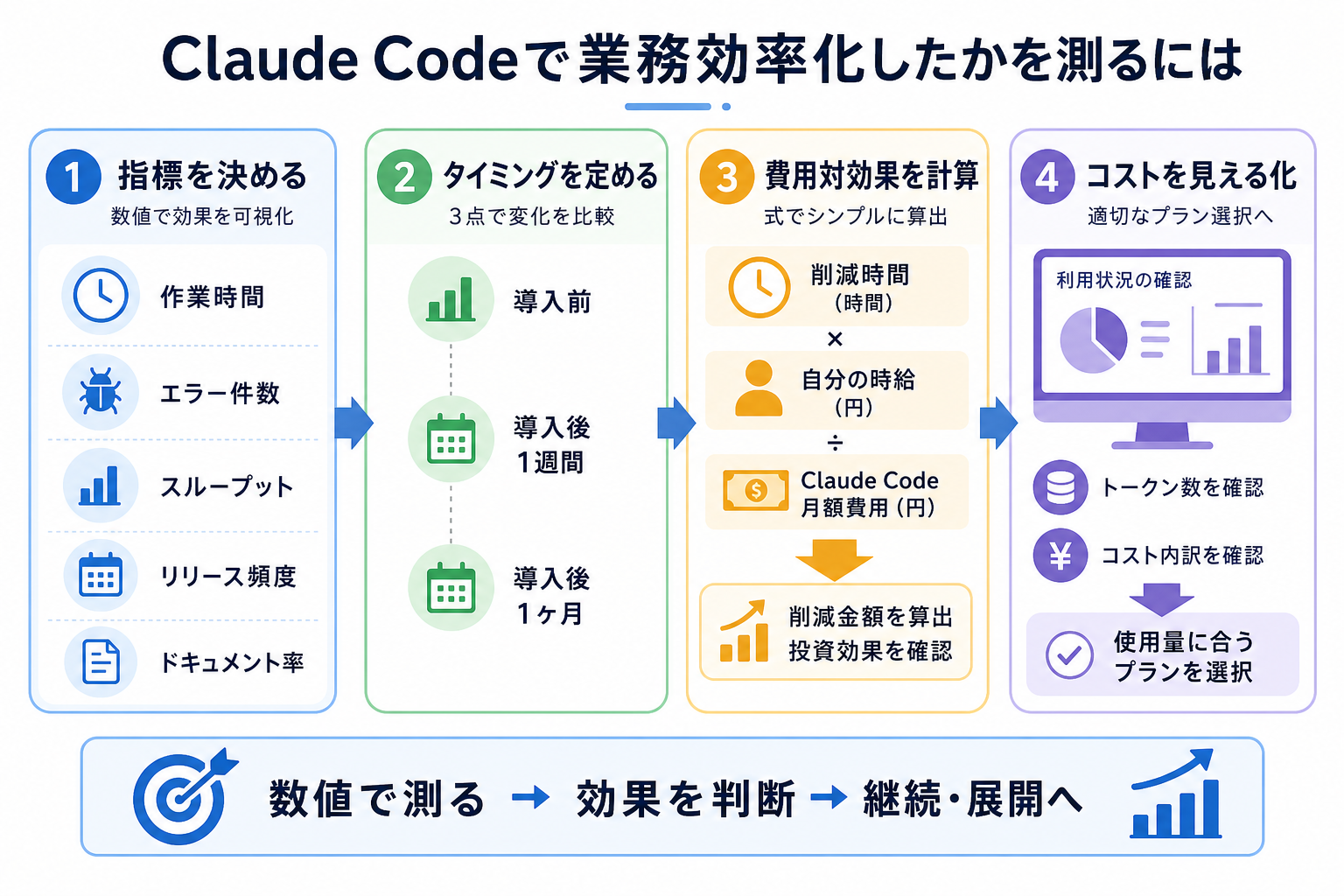
Claude Codeの導入効果は、数値で計測できる指標を事前に決めておくことが重要です。
「なんとなく楽になった」という感覚だけでは、投資対効果(ROI)を判断しにくく、継続利用や社内展開の説得材料にもなりません。計測に使いやすい指標は次のとおりです。
- 作業時間:特定業務にかかる時間(分・時間)
- エラー件数:コードのバグ数・手直し回数
- スループット:1日または1週間に処理できる件数
- リリース頻度:機能や成果物を公開する間隔(日数)
- ドキュメントカバレッジ:ドキュメント化されている関数や仕様の割合
たとえば、これまで3時間かかっていた作業が1時間で完了するようになれば、作業時間を約67%削減できたことになります。また、コードレビューやテスト作成における手戻りが減れば、品質向上の効果も確認できます。
効果を比較するためには、次のタイミングでデータを取得するのがおすすめです。
計測のタイミングは、Claude Code導入前・導入後1週間・導入後1ヶ月の3点を基準にすると変化を比較しやすいです。
費用対効果を計算する際は、次の式を使います。
- Claude Code導入前
- 導入後1週間
- 導入後1か月
> 削減できた時間(時間)× 自分の時給(円)÷ Claude Code月額費用(円)
ただし、ROIは業務内容や利用頻度によって大きく変わります。まずは小規模な業務から導入し、自社や自身の業務でどれだけ効果が出るかを測定することが大切です。
また、API経由でClaude Codeを利用する場合は、利用量に応じて料金が発生します。定期的に利用状況やコストを確認し、業務量に合ったプランや運用方法を選ぶことで、より高い費用対効果を実現できます。
なお、Anthropicの公式ドキュメントでは、Claude Codeの利用トークン数やコスト内訳を確認できます。API利用の場合は月ごとのコストを定期的に確認し、使用量に見合うプランを選ぶことも効率化の一環です。
Claude CodeでのAPI利用について詳しく知りたい人は、次の記事を参考にしてください。

Claude Codeを業務効率化に使う際の注意点
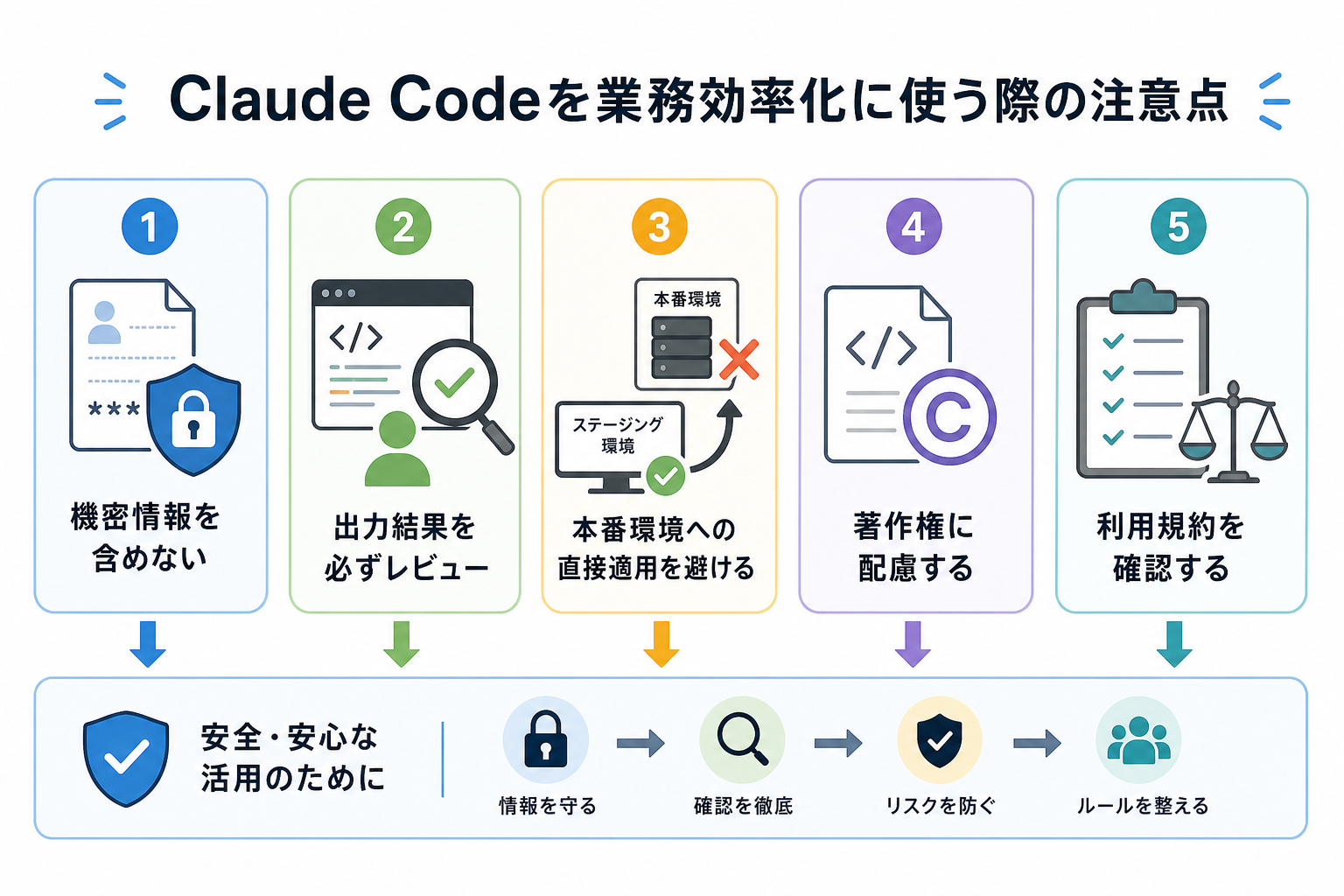
Claude Codeを業務に活用する際は、セキュリティと情報管理に関するリスクを理解したうえで使うことが前提です。
注意すべきポイントを整理します。
機密情報をプロンプトに含めない
Claude Codeを業務で活用する際は、利便性だけでなくセキュリティや品質管理にも注意を払う必要があります。
具体的には、顧客の個人情報・社内の未公開財務データ・APIキーなどをプロンプトにそのまま貼り付けてはいけません。
安全かつ効果的に活用するために、以下のポイントを押さえることが重要です。
機密情報をそのまま入力しない
Claude Codeへ指示を出す際は、機密情報や個人情報の取り扱いに注意が必要です。
顧客情報や未公開の経営情報、APIキー、パスワードなどをそのままプロンプトへ入力することは避けましょう。必要に応じてマスキングや匿名化を行い、機密性の高い情報はダミーデータに置き換えて利用することをおすすめします。
また、企業で利用する場合は、自社のセキュリティポリシーや利用ガイドラインに従って運用することが重要です。
出力結果を必ず人間が確認する
Claude Codeの出力内容をそのまま採用するのは避けましょう。
生成されたコードやドキュメントには、誤りや不適切な実装が含まれる可能性があります。とくに認証・認可機能や決済処理、外部サービスとの連携など、重要な機能に関わるコードは必ず人間がレビューしてください。
AIは作業を支援するツールであり、最終的な責任は利用者側にあることを理解しておく必要があります。
本番環境への直接適用は避ける
生成されたコードや設定変更を、十分な確認なしに本番環境へ適用することは避けましょう。
まずは開発環境やステージング環境で動作確認を行い、問題がないことを確認してから本番環境へ反映することが大切です。とくに、データベース操作やファイル削除を伴う処理は、想定外の影響が発生する可能性があるため慎重に検証しましょう。
著作権やライセンスの配慮
Claude Codeが生成した成果物を商用利用する場合は、著作権やライセンスへの配慮も欠かせません。
コードに、学習データ由来のコードが含まれる可能性はゼロではありません。商用利用する場合は、生成されたコードに既存の著作物が含まれていないかを確認する体制を整えておくと安心です。
また、OSS(オープンソースソフトウェア)のコードを参考にしている可能性もあるため、利用するライブラリやソフトウェアのライセンス条件もあわせて確認しましょう。
Claude Codeの安全性やセキュリティ対策を詳しく知りたい人は、次の記事を参考にしてください。

Claude Codeで使えるプロンプトを詳しく知りたい人は、次の記事を参考にしてください。

まとめ
本記事では、Claude Codeを活用して業務効率化を実現する方法や活用事例、導入手順、注意点を解説しました。
Claude Codeは、コード作成やテストコード生成、ドキュメント作成、データ処理などの反復的な業務を効率化できる強力なツールです。一方で、導入効果は業務の選び方やプロンプトの質によって大きく左右されるため、適切な運用が欠かせません。
まずは反復的なコード作成やドキュメント生成など、自動化しやすい業務を1つ選んで試してみましょう。


